Glove 80 - Per-Key RGB Beleuchtung
Einleitung
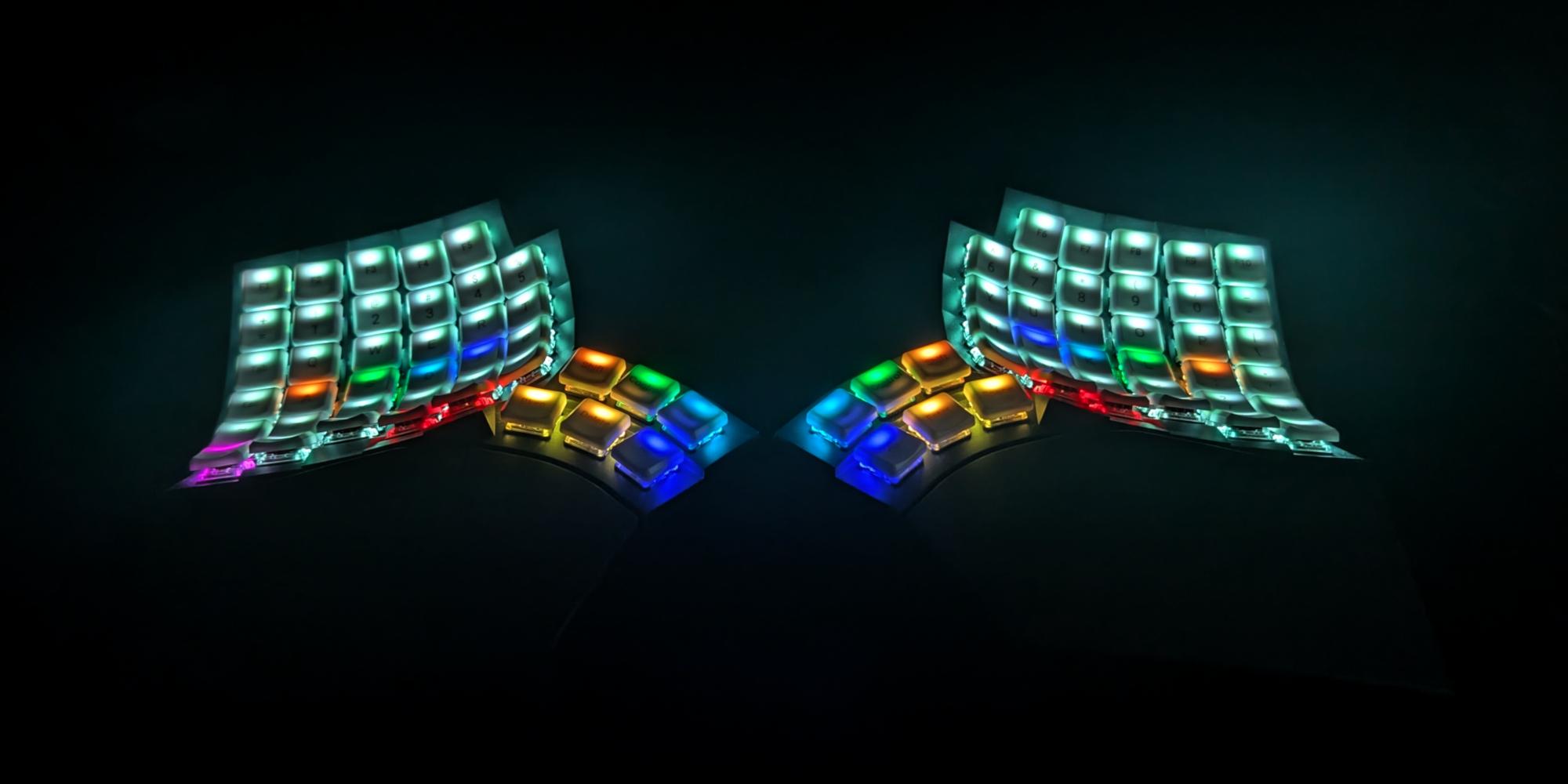
Die Glove 80 ist eine mechanische Tastatur, die eine individuelle RGB-Beleuchtung pro Taste (Per-Key-RGB) bietet.
Mit der neuen Firmware community.pr36.per-key-rgb+20250106120812 ist es nun möglich, für jede Taste eine eigene Farbe festzulegen.
Dieser Guide führt dich durch den Prozess.
Warnung
Beim Upgrade von einer älteren Firmware-Version wird ein Factory Reset empfohlen. Dabei werden alle flüchtigen Konfigurationen gelöscht, einschließlich BLE-Profile, RGB-Underglow-Einstellungen und andere Parameter.
Der Glove 80 Layout Editor
Der Glove 80 Layout Editor ist ein webbasiertes Tool, mit dem du das Layout deiner Tastatur anpassen kannst. Du findest ihn unter https://my.glove80.com/#/edit. Ein Account ist erforderlich, aber die Registrierung ist kostenlos und du kannst deine Firmware direkt auf der Website bauen.
Sobald du eingeloggt bist, kannst du ein neues Layout erstellen oder ein bestehendes bearbeiten.
Die Farben festlegen
Um die Per-Key-RGB-Beleuchtung zu konfigurieren, füge den folgenden Code unter Custom Device Tree ein:
// ==== PER-KEY-RGB <section begins> ====
#include <dt-bindings/zmk/rgb_colors.h>
/ {
underglow-layer {
compatible = "zmk,underglow-layer";
mylayer {
bindings = <
&ug ___ &ug ___ &ug ___ &ug ___ &ug ___ &ug ___ &ug ___ &ug ___ &ug ___ &ug ___
&ug ___ &ug ___ &ug ___ &ug ___ &ug ___ &ug ___ &ug ___ &ug ___ &ug ___ &ug ___ &ug ___ &ug ___
&ug ___ &ug ___ &ug ___ &ug ___ &ug ___ &ug ___ &ug ___ &ug ___ &ug ___ &ug ___ &ug ___ &ug ___
&ug ___ &ug ___ &ug ___ &ug ___ &ug ___ &ug ___ &ug ___ &ug ___ &ug ___ &ug ___ &ug ___ &ug ___
&ug ___ &ug ___ &ug ___ &ug ___ &ug ___ &ug ___ &ug ___ &ug ___ &ug ___ &ug ___ &ug ___ &ug ___ &ug ___ &ug ___ &ug ___ &ug ___ &ug ___ &ug ___
&ug ___ &ug ___ &ug ___ &ug ___ &ug ___ &ug ___ &ug ___ &ug ___ &ug ___ &ug ___ &ug ___ &ug ___ &ug ___ &ug ___ &ug ___ &ug ___
>;
layer-id = <LAYER_Name>;
};
// Hier können weitere RGB-Layer hinzugefügt werden
};
};
// ==== PER-KEY-RGB <section ends> =====Passe layer-id = <LAYER_Name>; und mylayer { ... } an den gewünschten Namen deines Layers an. Der Wert des Parameters layer-id muss exakt mit dem Bezeichner deines Keymap-Layers übereinstimmen. Du kannst dafür den automatisch generierten #define Namen nutzen. Für den Namen des RGB-Layers (mylayer) gibt es keine festen Regeln, außer dass er innerhalb der Datei einmalig sein muss – am besten nennst du ihn einfach so wie deinen Keymap-Layer, um nicht den Überblick zu verlieren.
Um die Farben zu setzen, ersetzt du ___ durch eine Farbbezeichnung. Eine Liste der in rgb_colors.h definierten Farben findest du hier. Alternativ kannst du auch direkt Hex-Werte wie 0xFF0000 für Rot verwenden.
Beispiel
Ein Beispiel-Layout findest du hier.
Die Firmware flashen
Wenn du mit deinem Layout zufrieden bist, kannst du es auf deine Tastatur flashen. Wichtig: Nach dem Flashen ist ein direktes Zurückkehren zu einer alten Firmware-Version unter Umständen nicht einfach möglich.
- Stelle sicher, dass die Firmware-Version im Tab
Settingsdes Layout Editors aufcommunity.pr36.per-key-rgb+20250106120812eingestellt ist. - Vergewissere dich, dass
EXPERIMENTAL_RGB_LAYERim TabAdvanced Configurationaktiviert ist. - Klicke auf
Buildund lade die.uf2-Datei herunter. - Versetze die Tastatur in den Bootloader-Modus.
- Die Tastatur erscheint als USB-Laufwerk. Kopiere die
.uf2-Datei darauf und warte auf den Reboot.
Falls du von einer älteren Firmware upgradest, wird ein Factory Reset empfohlen. Schau in die Glove80-Dokumentation für eine genaue Anleitung.
Viel Spaß mit deinem neuen Layout!
Nächste Artikel.
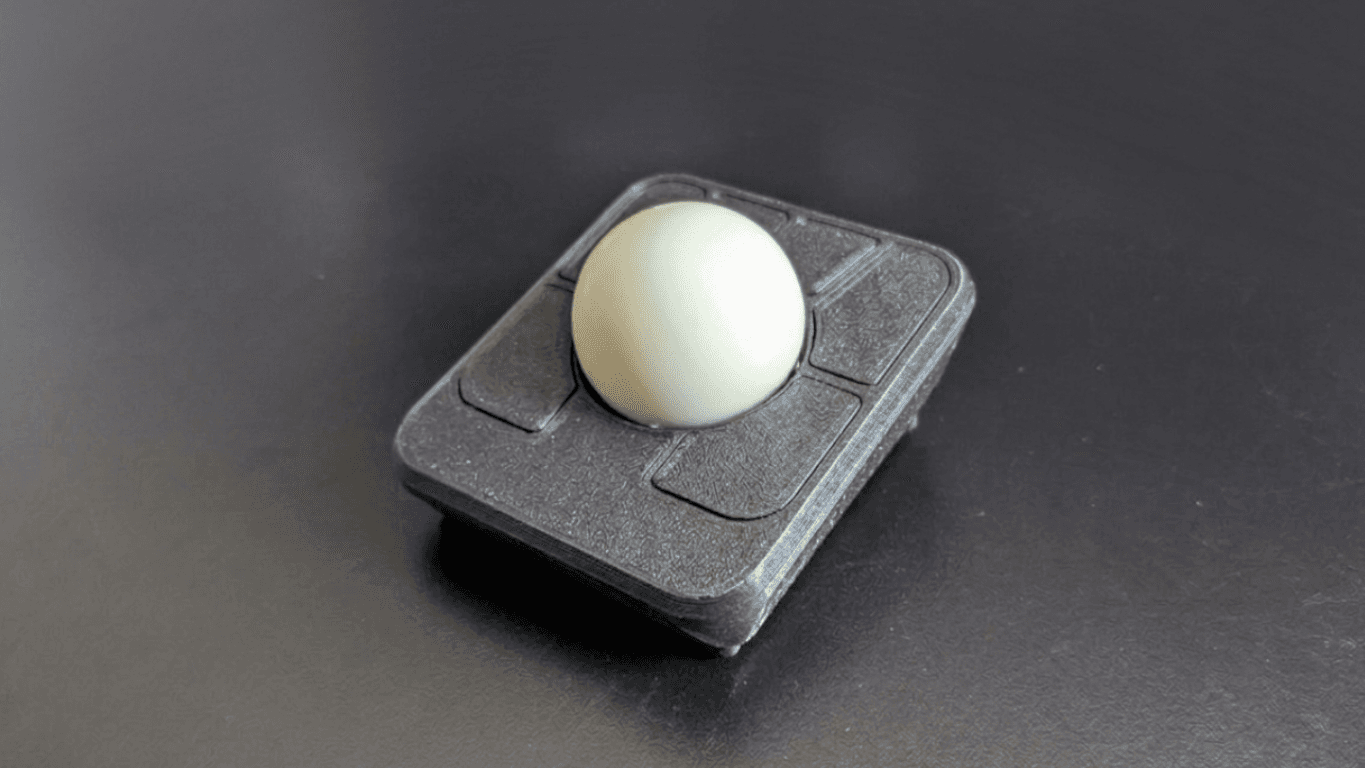
Bau des Ploopy Adept BLE (Any Ball Mod)
Ein umfassender Guide zum Bau eines kabellosen Ploopy Adept Trackballs mit dem Any Ball Mod, der PCB-Bestellung und der Montage der Komponenten.
Glove80: Hat es sich nach 2 Jahren gelohnt?
Ein Rückblick auf zwei Jahre mit der Glove80. Vom harten Weg, ein Columnar-Layout zu lernen, bis zum Durchbruch mit Per-Key-RGB – warum es kein Zurück mehr gibt.

Atomic Arch. Wie 1.500 AUR-Pakete ohne Exploit gekapert wurden
Analyse der jüngsten Atomic-Arch-Supply-Chain-Kampagne. Angreifer übernahmen verwaiste Arch-Linux-Pakete, um einen Credential-Stealer und ein eBPF-Rootkit zu verbreiten. Was Sie über den Vorfall wissen müssen.